

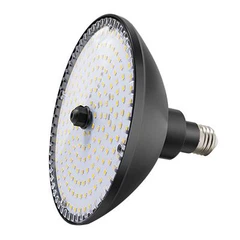
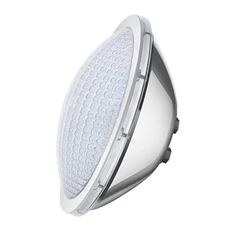

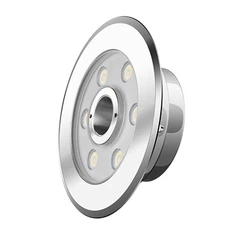


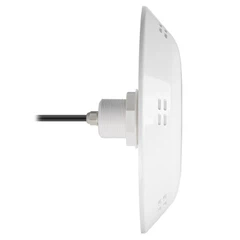


Kontrolery światła RGB cieszą się w ostatnich latach coraz większą popularnością, oferując użytkownikom możliwość dostosowania oświetlenia w swoich przestrzeniach za pomocą szerokiej gamy kolorów i efektów. Może się jednak zdarzyć, że zajdzie potrzeba wyłączenia niektórych funkcji kontrolera oświetlenia RGB, niezależnie od tego, czy ma to na celu uproszczenie obsługi, oszczędzanie energii czy rozwiązanie problemu. Jako wiodący dostawca kontrolerów oświetlenia RGB rozumiemy znaczenie zapewniania użytkownikom elastyczności w skutecznym zarządzaniu systemami oświetlenia. W tym poście na blogu omówimy kilka typowych powodów wyłączania funkcji kontrolera oświetlenia RGB i przedstawimy instrukcje krok po kroku, jak to zrobić.
Typowe przyczyny wyłączania funkcji
Zanim zagłębimy się w proces wyłączania funkcji, przyjrzyjmy się niektórym z najczęstszych powodów, dla których warto to zrobić:
- Uprość obsługę:Jeśli stwierdzisz, że kontroler oświetlenia RGB ma zbyt wiele funkcji i opcji, wyłączenie niektórych z nich może ułatwić korzystanie z systemu. Na przykład, jeśli potrzebujesz tylko podstawowej kontroli kolorów i nie korzystasz z zaawansowanych efektów świetlnych, możesz wyłączyć te funkcje, aby usprawnić interfejs.
- Oszczędzaj energię:Niektóre funkcje kontrolera światła RGB, takie jak efekty migania lub stroboskopu, mogą zużywać znaczną ilość energii. Wyłączenie tych funkcji pozwala zmniejszyć zużycie energii i obniżyć rachunki za prąd.
- Rozwiązywanie problemów:Jeśli masz problemy z kontrolerem światła RGB, takie jak migotanie świateł lub brak reakcji elementów sterujących, wyłączenie niektórych funkcji może pomóc w zidentyfikowaniu problemu. Na przykład, jeśli podejrzewasz, że przyczyną problemu jest określony efekt świetlny, możesz go wyłączyć i sprawdzić, czy problem nadal występuje.
- Dopasuj szczegółowe wymagania:W niektórych przypadkach może być konieczne wyłączenie niektórych funkcji, aby spełnić określone wymagania lub preferencje. Na przykład, jeśli używasz kontrolera oświetlenia RGB w środowisku profesjonalnym, takim jak teatr lub studio, może być konieczne wyłączenie niektórych bardziej kolorowych lub rozpraszających efektów świetlnych, aby stworzyć bardziej neutralną i profesjonalną atmosferę.
Jak wyłączyć funkcje kontrolera oświetlenia RGB
Proces wyłączania funkcji kontrolera oświetlenia RGB może się różnić w zależności od marki i modelu kontrolera. Jednak większość kontrolerów oświetlenia RGB oferuje podobny zestaw podstawowych funkcji i elementów sterujących, a ogólne kroki wyłączania funkcji są zwykle takie same. Oto przewodnik krok po kroku dotyczący wyłączania funkcji kontrolera światła RGB:
Krok 1: Zidentyfikuj funkcje, które chcesz wyłączyć
Pierwszym krokiem jest zidentyfikowanie funkcji kontrolera oświetlenia RGB, które chcesz wyłączyć. Może to obejmować efekty świetlne, tryby kolorów lub inne zaawansowane funkcje. Listę dostępnych funkcji można zazwyczaj znaleźć w instrukcji obsługi lub na stronie producenta.
Krok 2: Otwórz menu ustawień kontrolera
Po zidentyfikowaniu funkcji, które chcesz wyłączyć, musisz uzyskać dostęp do menu ustawień kontrolera. Zwykle odbywa się to poprzez naciśnięcie określonego przycisku lub kombinacji przycisków na kontrolerze. Lokalizacja i funkcja przycisku ustawień mogą się różnić w zależności od marki i modelu kontrolera, dlatego szczegółowe instrukcje można znaleźć w instrukcji obsługi.
Krok 3: Przejdź do ustawień funkcji
Po uzyskaniu dostępu do menu ustawień użyj przycisków nawigacyjnych kontrolera, aby przejść do ustawień funkcji. Może to być oznaczone jako „Efekty”, „Tryby” lub podobnie. Po znalezieniu ustawień funkcji będziesz mógł zobaczyć listę wszystkich dostępnych funkcji kontrolera.
Krok 4: Wyłącz żądane funkcje
Aby wyłączyć funkcję, po prostu wybierz ją z listy dostępnych funkcji i użyj przycisków nawigacyjnych kontrolera, aby włączyć lub wyłączyć tę funkcję. Niektóre kontrolery mogą wymagać naciśnięcia określonego przycisku lub kombinacji przycisków w celu potwierdzenia zmiany. Po wyłączeniu żądanych funkcji zapisz ustawienia i wyjdź z menu ustawień.
Krok 5: Przetestuj zmiany
Po wyłączeniu żądanych funkcji warto przetestować zmiany, aby upewnić się, że kontroler działa poprawnie. Włącz światła RGB i sprawdź, czy wyłączone funkcje nie są już dostępne. Jeśli napotkasz jakiekolwiek problemy lub problemy, zapoznaj się z instrukcją obsługi lub skontaktuj się z obsługą klienta producenta w celu uzyskania pomocy.
Przykłady wyłączania funkcji w określonych kontrolerach oświetlenia RGB
Aby lepiej zrozumieć, jak wyłączać funkcje kontrolera oświetlenia RGB, przyjrzyjmy się kilku przykładom wyłączania funkcji w określonych markach i modelach kontrolerów.


Przykład 1: Wyłączanie efektów świetlnych w kontrolerze oświetlenia RGB TUYA APP Control
TheTWOJA Kontrola aplikacjiKontroler światła RGB jest popularnym wyborem do użytku domowego i komercyjnego. Oto jak wyłączyć efekty świetlne w kontrolerze oświetlenia RGB TUYA APP Control:
- Otwórz aplikację TUYA na smartfonie lub tablecie i połącz się z kontrolerem oświetlenia RGB.
- Naciśnij przycisk „Efekty” w aplikacji, aby uzyskać dostęp do menu efektów świetlnych.
- Przewiń listę dostępnych efektów świetlnych i dotknij tych, które chcesz wyłączyć.
- Po wybraniu żądanych efektów świetlnych dotknij przycisku „Wyłącz”, aby je wyłączyć.
- Zapisz ustawienia i zamknij aplikację.
Przykład 2: Wyłączanie trybów kolorów w kontrolerze oświetlenia RGB z ABS w osłonie oświetlenia basenu
TheABS osłona oświetlenia basenuKontroler światła RGB został zaprojektowany specjalnie do użytku w basenach. Oto jak wyłączyć tryby kolorów w kontrolerze oświetlenia RGB z osłoną oświetlenia basenu ABS:
- Znajdź panel sterowania na osłonie oświetlenia basenu ABS.
- Naciśnij przycisk „Tryb” na panelu sterowania, aby uzyskać dostęp do menu trybów kolorów.
- Użyj strzałek w górę i w dół na panelu sterowania, aby przewijać listę dostępnych trybów kolorów.
- Po wybraniu żądanego trybu koloru naciśnij przycisk „Off”, aby go wyłączyć.
- Zapisz ustawienia i wyjdź z menu.
Przykład 3: Wyłączanie funkcji zaawansowanych w kontrolerze oświetlenia PAR56 Niche RGB
ThePAR56 NiszaKontroler światła RGB to wysokowydajny kontroler przeznaczony do użytku w profesjonalnych zastosowaniach oświetleniowych. Oto jak wyłączyć zaawansowane funkcje kontrolera oświetlenia PAR56 Niche RGB:
- Znajdź panel sterowania na kontrolerze oświetlenia PAR56 Niche RGB.
- Naciśnij przycisk „Menu” na panelu sterowania, aby uzyskać dostęp do menu ustawień.
- Użyj strzałek w górę i w dół na panelu sterowania, aby przejść do menu „Funkcje zaawansowane”.
- Przewiń listę dostępnych funkcji zaawansowanych i użyj strzałek w lewo i w prawo, aby włączyć lub wyłączyć te funkcje.
- Po wyłączeniu żądanych funkcji zaawansowanych naciśnij przycisk „Zapisz”, aby zapisać ustawienia.
- Wyjdź z menu ustawień.
Wniosek
Wyłączenie niektórych funkcji kontrolera oświetlenia RGB może być prostym i skutecznym sposobem na uproszczenie obsługi, oszczędzanie energii, rozwiązywanie problemów lub spełnienie określonych wymagań. Wykonując kroki opisane w tym poście na blogu, powinieneś móc z łatwością wyłączyć żądane funkcje kontrolera światła RGB. Jeśli masz jakiekolwiek pytania lub potrzebujesz dalszej pomocy, nie wahaj się z nami skontaktować. Jako wiodący dostawca kontrolerów oświetlenia RGB, dokładamy wszelkich starań, aby zapewnić naszym klientom produkty najwyższej jakości i najlepszą możliwą obsługę klienta. Niezależnie od tego, czy chcesz kupić nowy kontroler światła RGB, czy potrzebujesz pomocy z istniejącym, jesteśmy tutaj, aby Ci pomóc. Skontaktuj się z nami już dziś, aby dowiedzieć się więcej o naszych produktach i usługach oraz omówić swoje specyficzne potrzeby i wymagania.
Referencje
- Instrukcje producenta dla kontrolerów światła RGB
- Zasoby internetowe i fora dla entuzjastów oświetlenia RGB